



亲爱的管理员:
当您在使用配备了 NVIDIA 显卡的 PC 端设备上体验游戏时,若使用 610.47版本的GeForce Game Ready 驱动程序,可能出现 游戏中 DLSS 相关选项无法显示或消失 等异常情况如您遇到此类问题,可通过以下方式尝试解决:
1.打开 NVIDIA 应用
启动 NVIDIA APP(或系统托盘中的 NVIDIA 图标)。
2.进入驱动程序
在左侧或顶部菜单选择 「驱动程序」。
3.重新安装驱动
找到当前已安装的驱动,点击 「重新安装」。

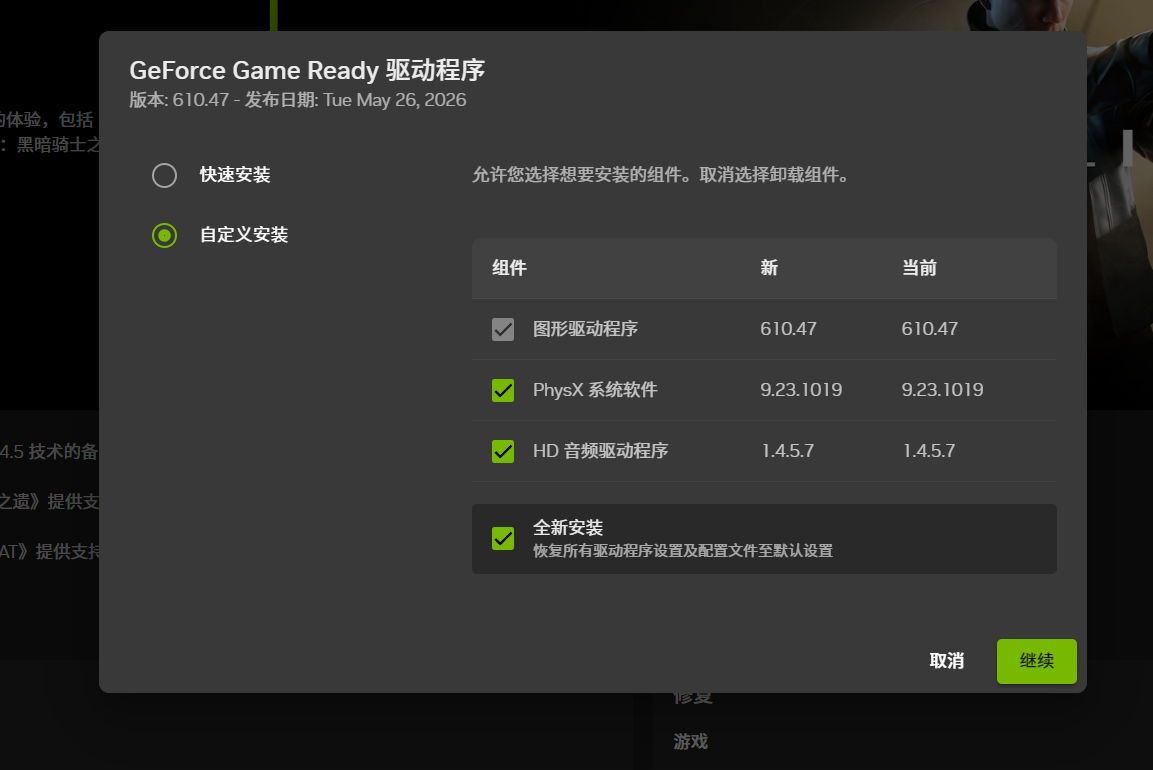
4.选择自定义安装
安装向导中选择 「自定义安装」。
5.勾选全新安装
在自定义安装页面勾选 「全新安装」(恢复所有驱动程序设置及配置文件至默认设置),然后继续完成安装。
-安装过程中屏幕可能短暂黑屏或闪烁,属正常现象。
启动游戏验证
安装完成后建议重启电脑,再启动游戏,进入 设置界面→性能与画面→画质提升,确认 DLSS 选项是否已恢复显示。
亲爱的管理员:
当您在使用配备了 NVIDIA 显卡的 PC 端设备上体验游戏时,若使用 610.47版本的GeForce Game Ready 驱动程序,可能出现 游戏中 DLSS 相关选项无法显示或消失 等异常情况如您遇到此类问题,可通过以下方式尝试解决:
1.打开 NVIDIA 应用
启动 NVIDIA APP(或系统托盘中的 NVIDIA 图标)。
2.进入驱动程序
在左侧或顶部菜单选择 「驱动程序」。
3.重新安装驱动
找到当前已安装的驱动,点击 「重新安装」。
4.选择自定义安装
安装向导中选择 「自定义安装」。
5.勾选全新安装
在自定义安装页面勾选 「全新安装」(恢复所有驱动程序设置及配置文件至默认设置),然后继续完成安装。
-安装过程中屏幕可能短暂黑屏或闪烁,属正常现象。
启动游戏验证
安装完成后建议重启电脑,再启动游戏,进入 设置界面→性能与画面→画质提升,确认 DLSS 选项是否已恢复显示。