



亲爱的管理员:
当您使用安装有NVIDIA显卡的PC端设备体验游戏时,开启 NVIDIA App 相关优化功能后,有概率出现游戏画面模糊、运行卡顿等异常情况。如您遇到该类问题,可通过以下方式尝试解决问题。
■在NVIDIA App 中恢复程序设置至未优化状态
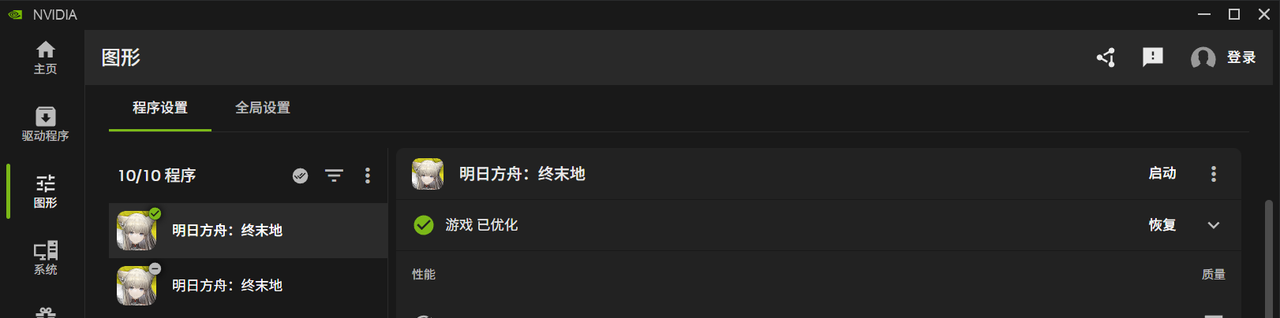
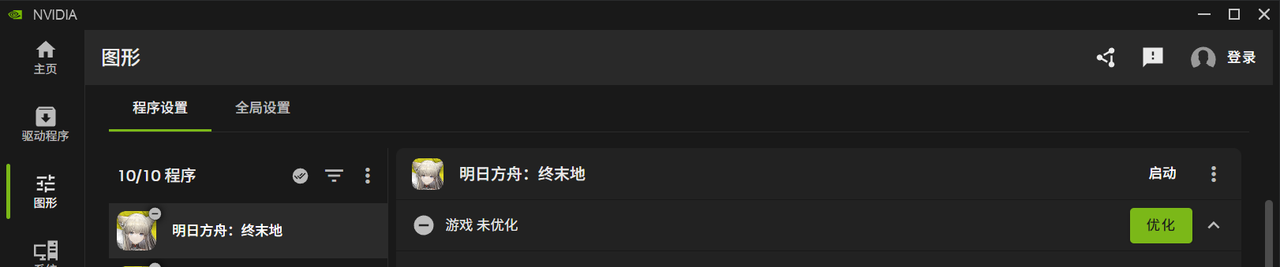
· 打开NVIDIA App -【图形】-【程序设置】-《明日方舟:终末地》
· 点击【恢复】按钮,将游戏设置调整为【游戏 未优化】状态
■关闭NVIDIA App的自动优化功能
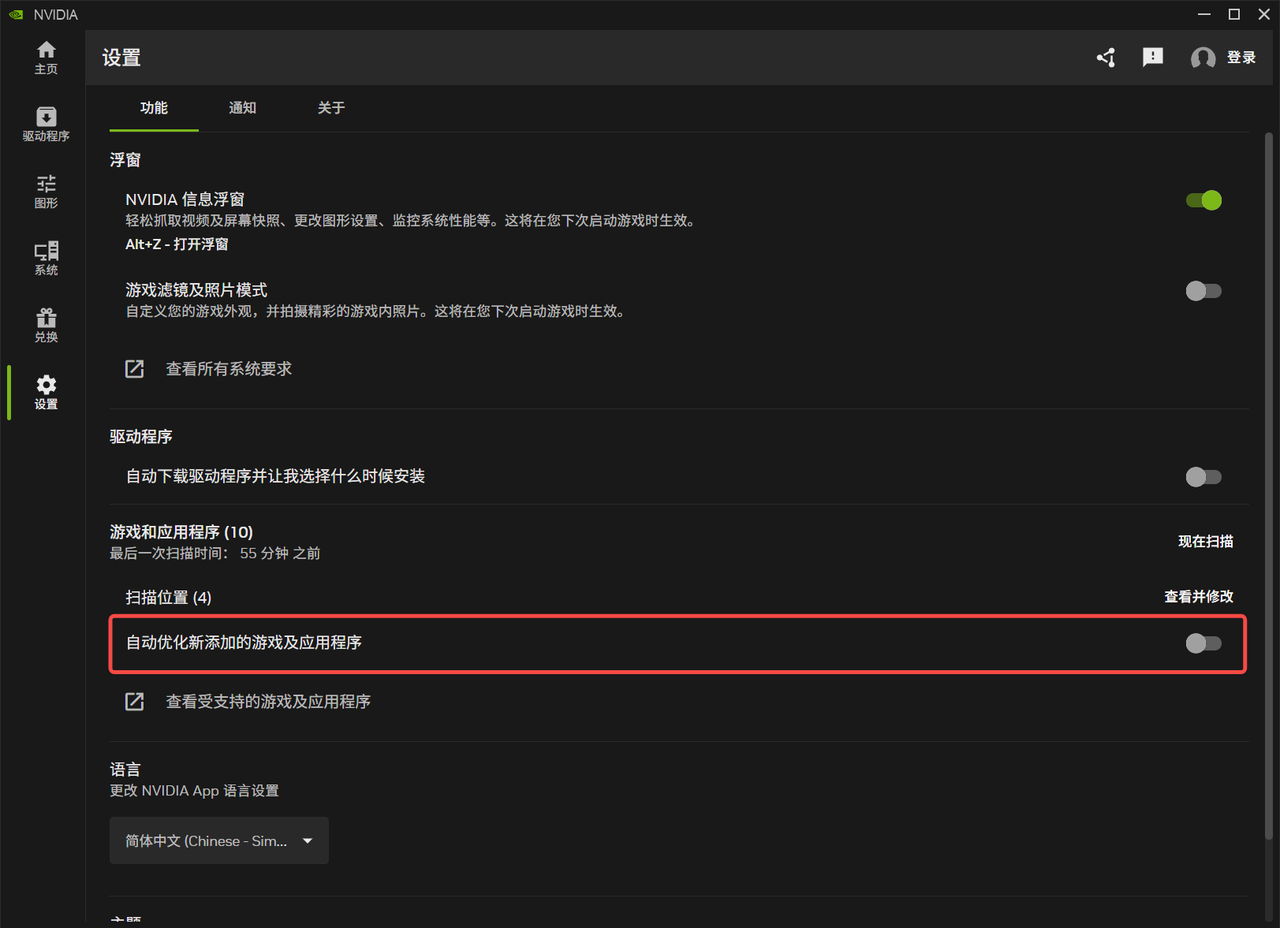
· 打开NVIDIA App - 【设置】 ,找到 【自动优化新添加的游戏及应用程序】选项并将其关闭
■通过游戏内设置,调整【性能与画面】选项
· 画面模糊问题调整方式
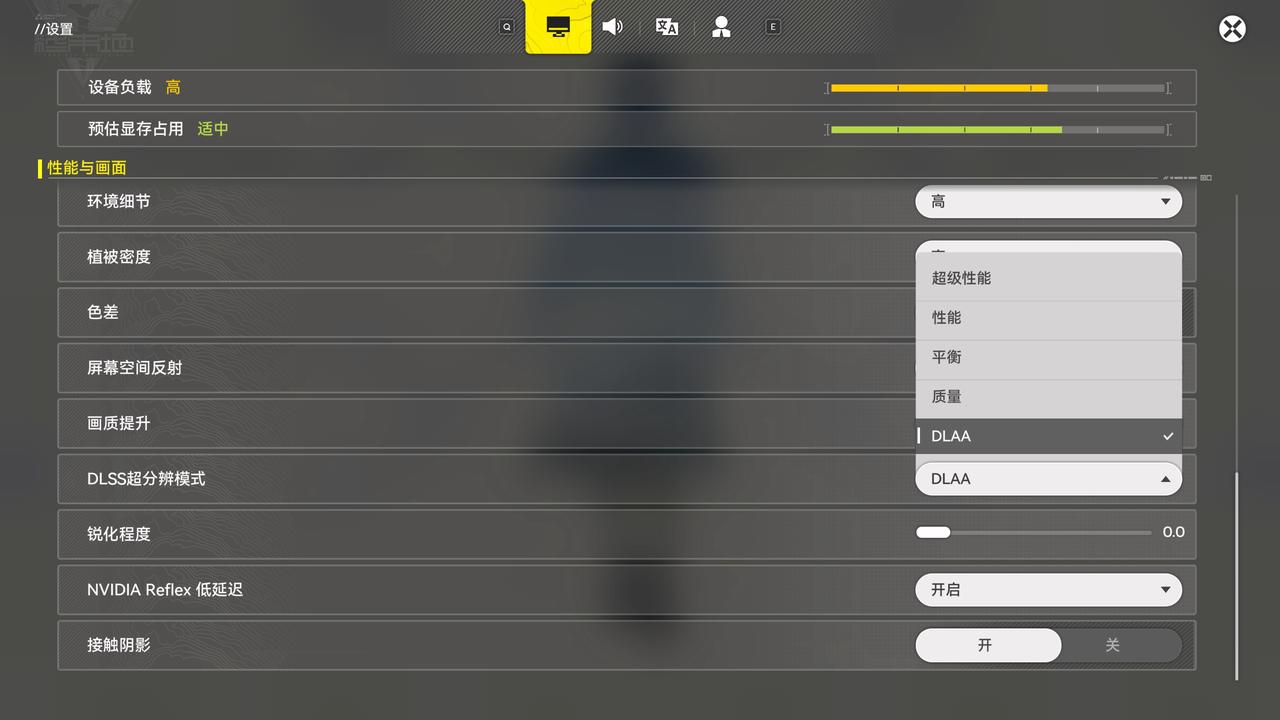
方式一:进入《明日方舟:终末地》 - 【设置】-【性能与画面】-【画质提升】,选择【NVIDIA DLSS】,将【DLSS超分辨率模式】调整至适合当前设备负载的选项。
※ 上述调整适用于支持【NVIDIA DLSS功能】的显卡
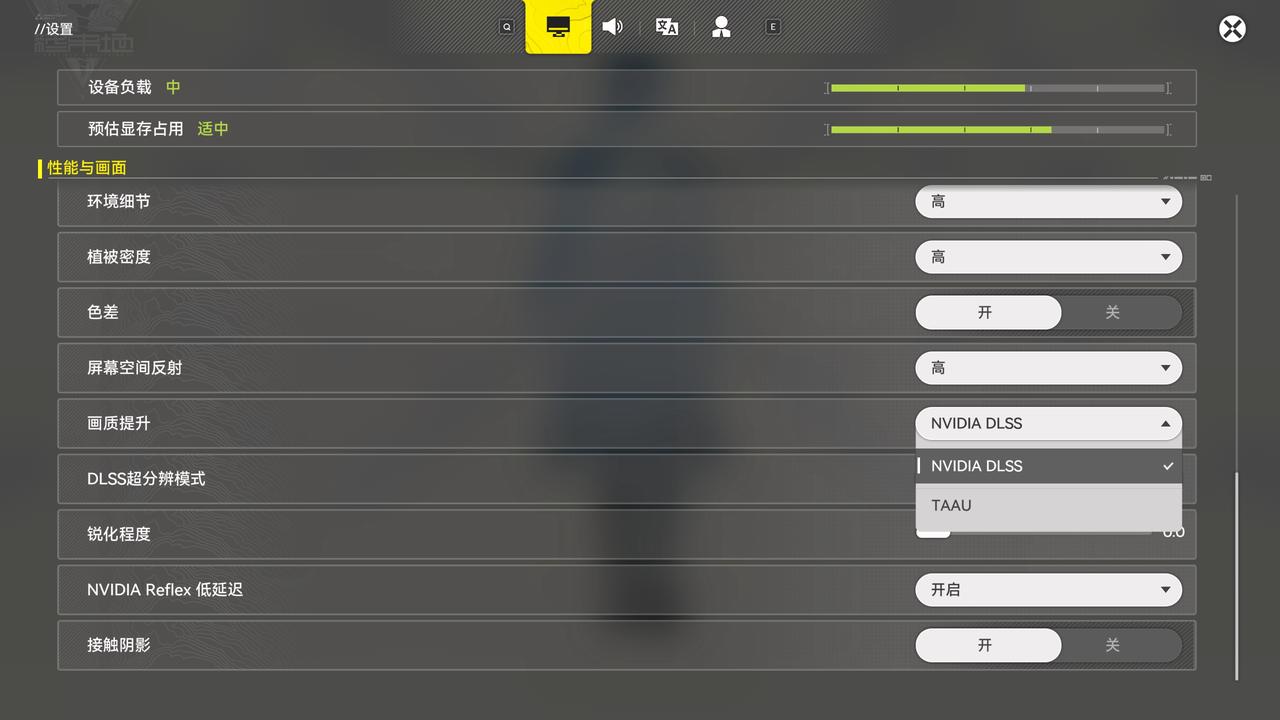
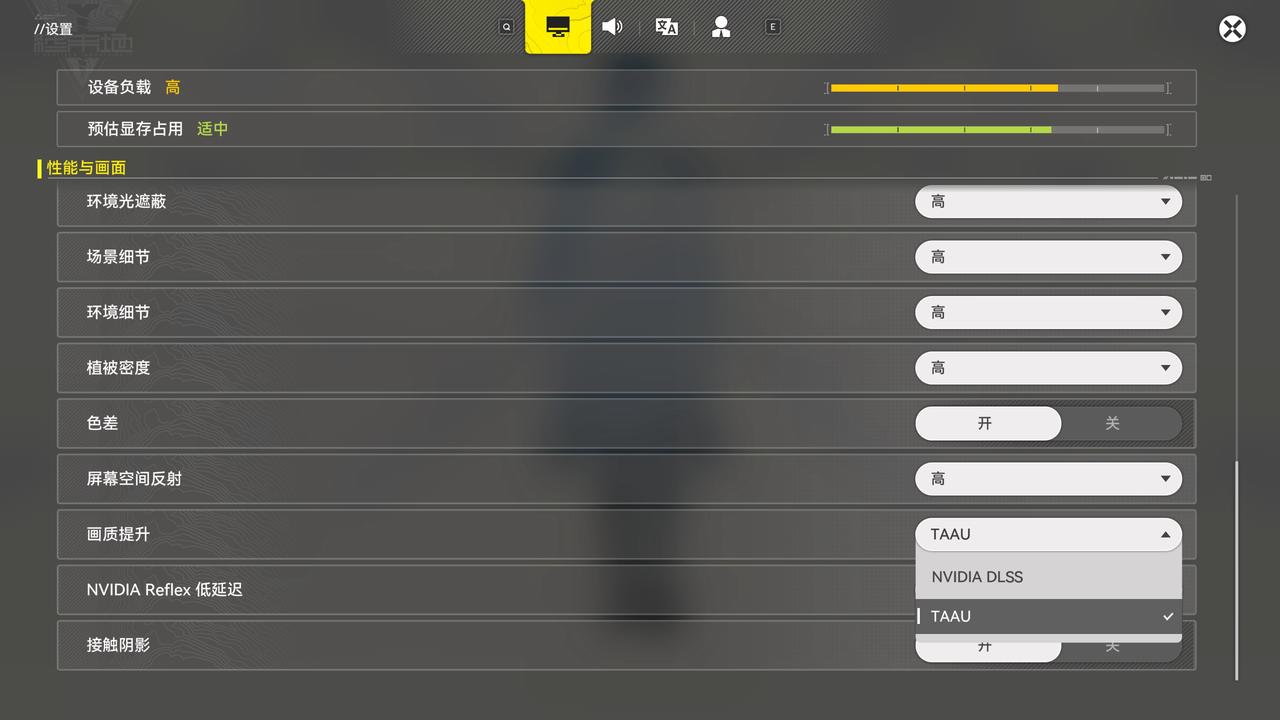
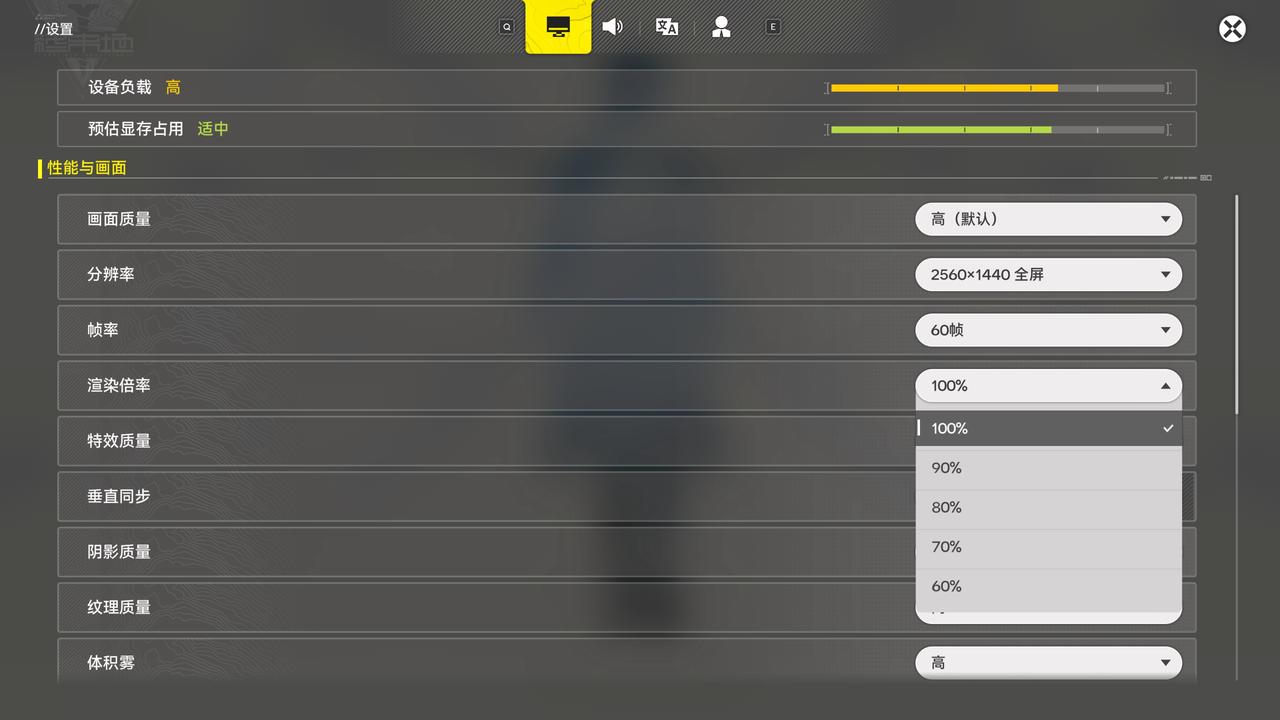
方式二:进入《明日方舟:终末地》 - 【设置】-【性能与画面】-【画质提升】将选项调整至【TAAU】后,通过【渲染倍率】选项进行画质调整。
· 游戏卡顿问题调整方式
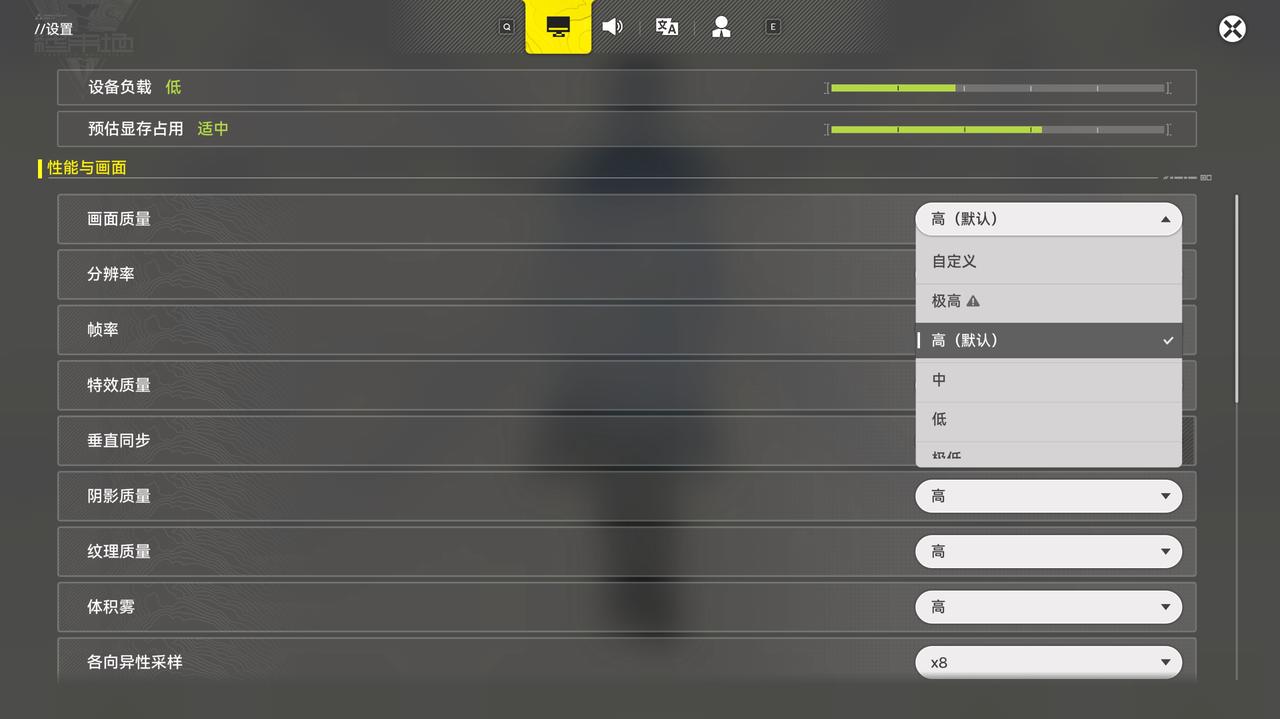
1.进入《明日方舟:终末地》 - 【设置】-【性能与画面】-【画面质量】
2.将【画面质量】调整至适合当前设备负载的选项
※ 您也可以通过调节【分辨率】、【各向异性采样】、【DLSS超分辨模式】(适当降低档位,避免使用性能损耗较大的DLAA,选择“平衡”模式)、【帧生成】等选项来进一步平衡设备负载与画面表现。
上述问题带来的不便,我们深表歉意。再次感谢管理员一直以来对于《明日方舟:终末地》的理解与支持!
亲爱的管理员:
当您使用安装有NVIDIA显卡的PC端设备体验游戏时,开启 NVIDIA App 相关优化功能后,有概率出现游戏画面模糊、运行卡顿等异常情况。如您遇到该类问题,可通过以下方式尝试解决问题。
■在NVIDIA App 中恢复程序设置至未优化状态
· 打开NVIDIA App -【图形】-【程序设置】-《明日方舟:终末地》
· 点击【恢复】按钮,将游戏设置调整为【游戏 未优化】状态
■关闭NVIDIA App的自动优化功能
· 打开NVIDIA App - 【设置】 ,找到 【自动优化新添加的游戏及应用程序】选项并将其关闭
■通过游戏内设置,调整【性能与画面】选项
· 画面模糊问题调整方式
方式一:进入《明日方舟:终末地》 - 【设置】-【性能与画面】-【画质提升】,选择【NVIDIA DLSS】,将【DLSS超分辨率模式】调整至适合当前设备负载的选项。
※ 上述调整适用于支持【NVIDIA DLSS功能】的显卡
方式二:进入《明日方舟:终末地》 - 【设置】-【性能与画面】-【画质提升】将选项调整至【TAAU】后,通过【渲染倍率】选项进行画质调整。
· 游戏卡顿问题调整方式
1.进入《明日方舟:终末地》 - 【设置】-【性能与画面】-【画面质量】
2.将【画面质量】调整至适合当前设备负载的选项
※ 您也可以通过调节【分辨率】、【各向异性采样】、【DLSS超分辨模式】(适当降低档位,避免使用性能损耗较大的DLAA,选择“平衡”模式)、【帧生成】等选项来进一步平衡设备负载与画面表现。
上述问题带来的不便,我们深表歉意。再次感谢管理员一直以来对于《明日方舟:终末地》的理解与支持!